클로드 코워크(Claude Cowork) 완전 가이드: 비개발자를 위한 AI 에이전트 첫걸음
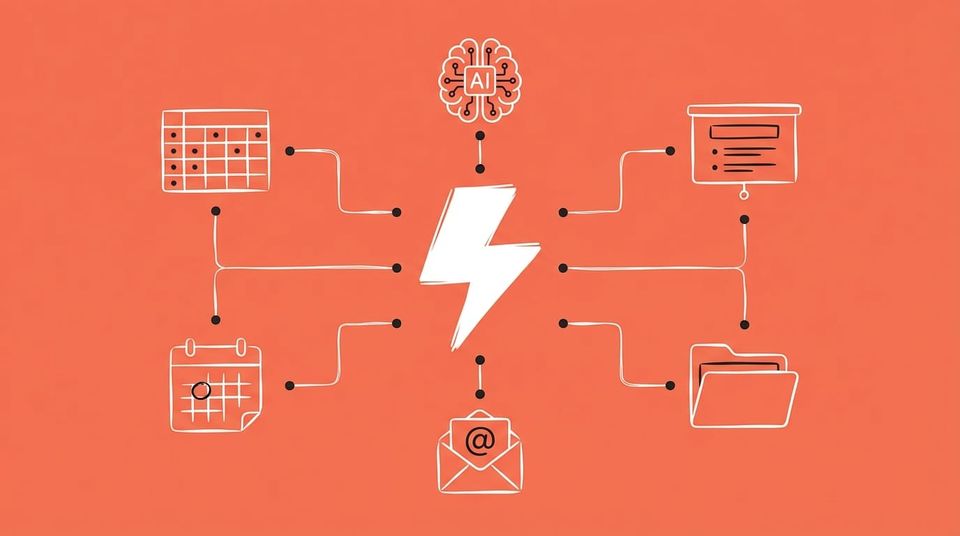
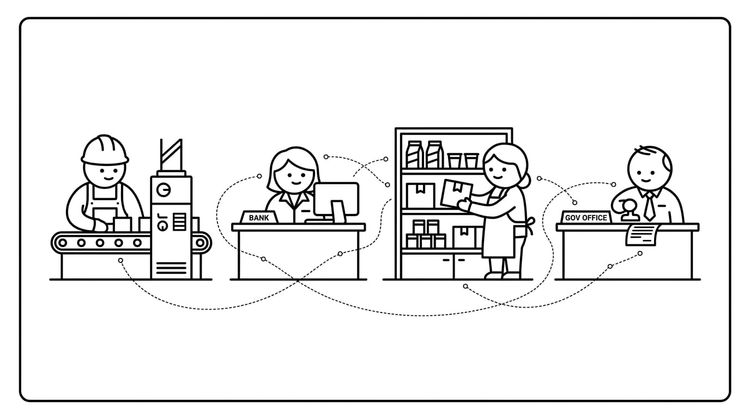
[클로드 코워크 - AI 브레인이 스프레드시트, 프레젠테이션, 이메일, 캘린더를 연결하는 모습]
"AI한테 물어보고, 답변 복사해서, 엑셀에 붙여넣고, 다시 물어보고, 또 복사하고..."
혹시 이런 루틴이 익숙하신가요? AI를 쓰긴 쓰는데, 결국 복사-붙여넣기는 내 몫인 상황. 기존 AI 채팅은 '생각만 하는 AI'였습니다. 아무리 좋은 답변을 줘도, 실제로 엑셀 파일을 만들고, 폴더를 정리하고, 캘린더에 일정을 등록하는 건 결국 사람이 해야 했죠.
그런데 이제, AI가 직접 행동하는 시대가 왔습니다. 그 시작이 바로 **클로드 코워크(Claude Cowork)**입니다.
이 글 하나로 코워크가 뭔지, 뭘 할 수 있는지, 어떻게 시작하는지 전부 알려드리겠습니다.
클로드 코워크(Claude Cowork), 대체 뭐가 다른 건가요?
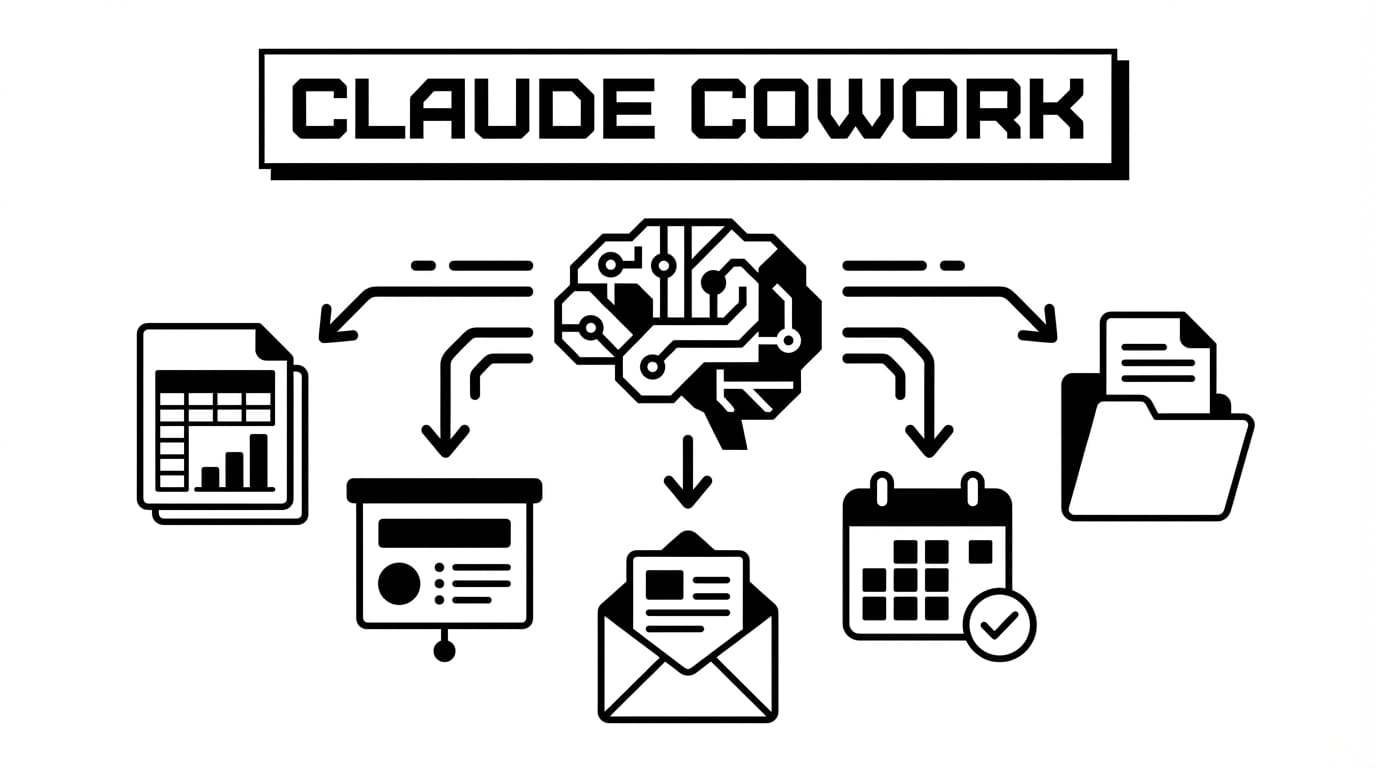
[클로드 코워크 - AI 브레인이 스프레드시트, 프레젠테이션, 이메일, 캘린더, 폴더를 연결하는 구조]
Anthropic이 만든 AI 서비스에는 세 가지가 있습니다. 먼저 차이를 알아야 코워크의 위치가 보입니다.
| 구분 | 클로드 채팅(Chat) | 클로드 코드(Code) | 클로드 코워크(Cowork) |
|---|---|---|---|
| 작동 방식 | 클라우드 서버에서 처리 | 내 PC 터미널에서 실행 | 내 PC에서 GUI로 실행 |
| 대상 | 모든 사용자 | 개발자 | 비개발자 + 일반 직장인 |
| 파일 처리 | 업로드/다운로드 (20개, 30MB 제한) | 로컬 파일 직접 접근 | 로컬 파일 직접 접근 (제한 없음) |
| 결과물 | 텍스트 답변 | 코드/파일 직접 생성 | 파일 직접 생성 (엑셀, PPT, 워드 등) |
| 외부 연동 | 제한적 | MCP 서버 | 커넥터 (Gmail, 캘린더, 노션 등) |
핵심은 이겁니다.
코워크는 클로드 코드에 예쁜 UI를 씌운 것입니다. 기술적으로 동일한 형제 관계예요. - 최지웅 유캔랩스 대표
즉, 개발자가 터미널에서 하던 자동화를, 비개발자도 클릭 몇 번으로 할 수 있게 만든 겁니다. Anthropic 내부에서 영업팀 같은 비기술 직군이 클로드 코드를 쓰기 시작하면서, "이 사람들에게 UI가 필요하다"는 걸 깨닫고 1.5주 만에 코워크를 만들었다고 합니다.
UI 하나 씌웠을 뿐인데, 시장이 뒤집혔다
놀라운 건 이 변화의 파급력입니다. 코워크가 공개된 직후, 글로벌 소프트웨어 기업의 시가총액 약 2,800억 달러(약 400조 원)가 단 하루 만에 증발했습니다. JPMorgan 미국 소프트웨어 주가지수는 하루에 7% 급락했고, 세일즈포스(-6.8%), 인튜이트(-10.9%), 서비스나우(-7.0%) 같은 대형 SaaS 기업들이 줄줄이 떨어졌습니다. 법률 소프트웨어 기업들은 더 심했습니다. 톰슨로이터가 -15.8%, 리걸줌이 -19.7%를 기록하며 사상 최대 낙폭을 찍었죠.
기술적으로는 이미 존재하던 클로드 코드와 동일한 엔진입니다. 달라진 건 비개발자도 쓸 수 있는 UI가 생겼다는 것뿐이었습니다. 하지만 시장은 그 의미를 정확히 읽었습니다. 개발자만 쓸 수 있던 AI 자동화가 모든 직장인에게 열리는 순간, 기존 소프트웨어의 존재 이유가 흔들린다는 것을요.
CNN, Fortune 등 주요 매체는 이를 "AI가 SaaS 비즈니스 모델을 위협하는 신호탄"으로 보도했습니다. 물론 "SaaS의 죽음은 시기상조"라는 반론도 있지만, UI 하나의 차이가 400조 원의 시장 가치를 움직인 사건이라는 점은 코워크가 가진 잠재력을 여실히 보여줍니다.
코워크의 7가지 핵심 기능 — 실전 사례로 보기
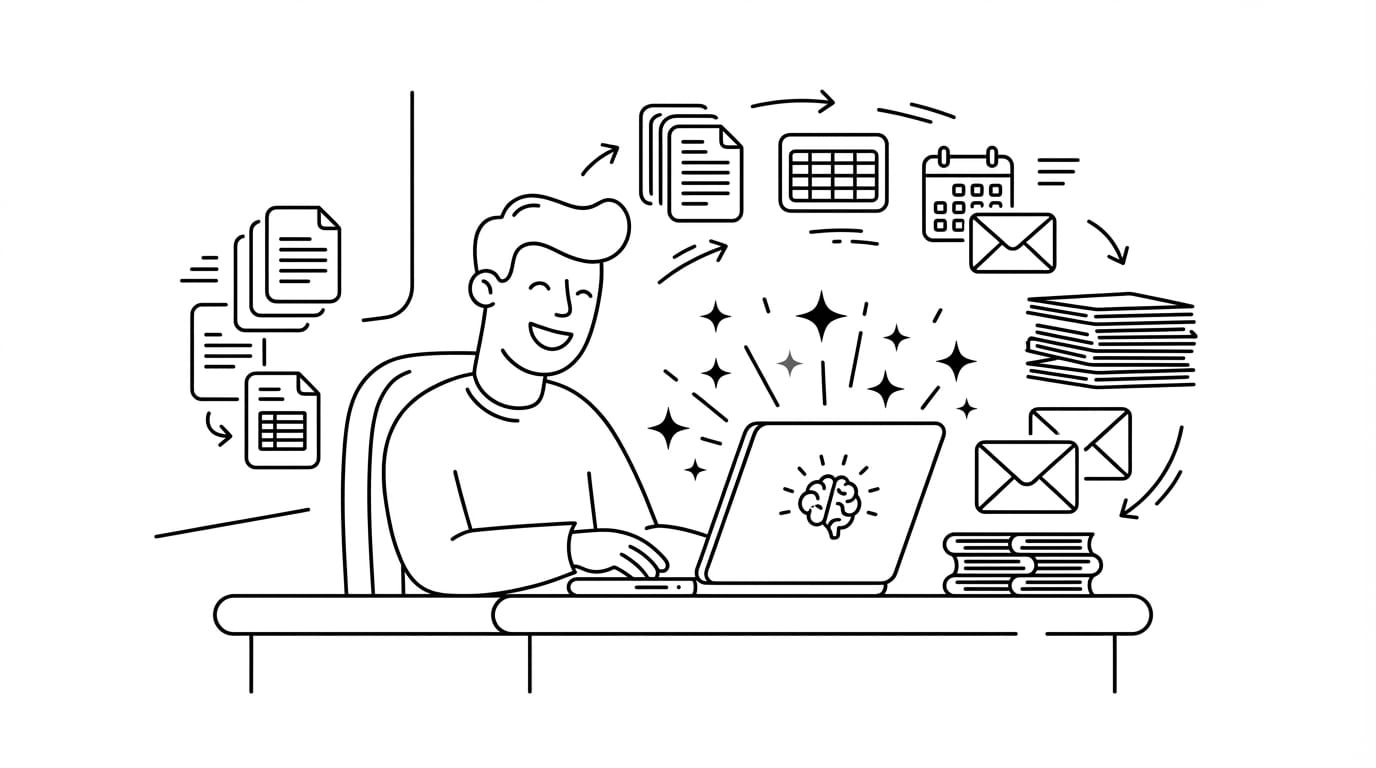
[코워크로 문서, 캘린더, 이메일이 자동으로 정리되는 워크스페이스]
1. 로컬 파일 접근 — 모든 것의 시작
채팅은 파일을 클라우드에 업로드해야 하지만, 코워크는 내 컴퓨터 폴더에 직접 접근합니다. 이게 왜 중요하냐면, 나머지 6가지 기능이 전부 여기서 출발하기 때문입니다.
실전 사례:
- 📁 100개 영수증 사진 → 엑셀 비용 보고서: 영수증 폴더를 지정하면, 코워크가 이미지를 하나하나 읽고 날짜·금액·항목을 추출해서 엑셀로 정리합니다
- 📁 400MB짜리 PDF → 챕터별 분할: 30MB 제한에 걸리던 대용량 PDF도 로컬이니까 문제없이 챕터별로 쪼개서 개별 파일로 저장합니다
- 📁 다운로드 폴더 자동 정리: 쌓여있는 파일들을 카테고리별로 분류하고, 파일명을 통일하고, 6개월 이상 안 쓴 파일은 따로 모아줍니다
2. 문서 자동 생성 — 엑셀, PPT, 워드를 AI가 직접 만든다
코워크의 가장 체감되는 기능입니다. 텍스트 답변이 아니라 완성된 파일이 내 폴더에 생깁니다.
실전 사례:
- 📊 메모 3개 → 수식 포함 엑셀: 매출 메모, 비용 메모, 제품현황 메모를 넣으면 시트가 분리되고, 수식이 들어가고, 차트까지 포함된 엑셀 파일이 만들어집니다. 다른 AI는 값만 넣어주지만 코워크는 수식 기반으로 생성하기 때문에, 나중에 숫자를 바꾸면 자동 계산됩니다
- 📄 AI 뉴스 폴더 → 워드 보고서: 뉴스 파일이 담긴 폴더를 지정하면, 내용을 분석해서 보고서용 워드 문서를 자동으로 생성합니다
- 📊 데이터 → 인사이트 → 차트: 엑셀이나 CSV 데이터를 분석하고, 인사이트를 도출하고, 차트와 인포그래픽까지 자동으로 만들어줍니다
3. 영구 메모리 — AI가 나를 기억한다
일반 채팅은 새 대화를 시작하면 백지상태입니다. 하지만 코워크는 내 선호도를 파일로 저장해서 영구적으로 기억합니다.
실전 사례:
- 🧠 수정 비교 → 스타일 가이드 자동 저장: 회의록 요약을 요청한 뒤, 원하는 형식으로 수정합니다. 그리고 "네 버전과 내 버전을 비교해서 내 선호도를 저장해줘"라고 하면, 코워크가 편집 의도를 분석해서 CLAUDE.md와 memory.md에 저장합니다. 다음 요약 때는 자동으로 내 스타일이 적용됩니다
- 🧠 뉴스레터 에디션 추적: 새 대화를 시작해도 memory.md를 읽어서 "지난번이 47호였으니 이번은 48호"라고 정확하게 이어갑니다
4. 커넥터 — 외부 서비스와 직접 연결
Gmail, Google Drive, Calendar, Notion, 캔바, 감마 등을 코워크에 직접 연결할 수 있습니다. 복사-붙여넣기 없이 AI가 외부 서비스에서 바로 작업합니다.
실전 사례:
- 📅 회의록 → 캘린더 자동 등록: 회의록 파일에서 액션 아이템을 추출하고, 구글 캘린더에 일정으로 바로 등록합니다
- ✉️ Gmail 분석 → 글쓰기 스타일 추출: "지난 한 달 이메일을 분석해서 내 글쓰기 스타일을 memory.md에 저장해줘"라고 하면, 나의 문체 특징을 파악해서 저장합니다
- 🎨 캔바 슬라이드 직접 생성: AI 뉴스 내용으로 캔바에서 슬라이드 5장을 바로 만듭니다. "AI에서 만든 내용을 복사해서 캔바에 가져가는 건 옛날 방식이다"라는 말이 현실이 됐습니다
5. 스킬 — 나만의 자동화 레시피
반복되는 작업을 '스킬'로 저장하면, 매번 같은 과정을 정확히 반복합니다.
실전 사례:
- 🔧 1단계 스킬: 텍스트를 더 명확하고 간결하게 다듬는 'Clear and Concise' 스킬. 출력 결과와 변경 내역을 함께 보여줍니다
- 🔧 10단계 스킬: Google에서 3개 팀의 주간 업데이트를 취합해 리더십용 PDF 리포트로 만드는 'Weekly Report' 스킬
- 🔧 스킬 생태계: 스킬은 **"앱스토어"**와 같습니다. 내가 만든 스킬뿐 아니라 Anthropic 공식 스킬, 다른 사람이 만든 커뮤니티 스킬도 설치해서 쓸 수 있습니다
6. 프로젝트 — 맥락이 이어지는 작업 공간
일반 채팅은 새 대화를 시작하면 이전에 무슨 이야기를 했는지 모릅니다. 하지만 프로젝트 기능을 쓰면 여러 대화에 걸친 맥락을 기억합니다. 채팅에서 만든 프로젝트를 코워크에서 그대로 불러와 작업할 수도 있고, 코워크에서 처음부터 새 프로젝트를 만들 수도 있습니다.
실전 사례:
- 📂 주간 보고서 프로젝트: '매주 금요일 주간 보고서 작성' 프로젝트를 만들어두면, 매주 새 대화를 시작해도 지난주 보고서의 형식, 주요 지표, 수정했던 피드백이 그대로 유지됩니다. "지난주 보고서에서 마케팅 항목 빠뜨렸으니 이번엔 추가해줘"라고만 하면 됩니다
- 📂 고객사별 제안서 프로젝트: 고객사마다 프로젝트를 분리하면, A사 제안서 작업 중에 "지난번 미팅에서 논의한 예산 범위"를 따로 설명하지 않아도 AI가 맥락을 알고 있습니다
- 📂 프로젝트 메모리 축적: 대화가 쌓일수록 프로젝트 내 메모리가 축적되어, AI가 점점 더 나의 업무 맥락에 맞는 결과물을 만들어냅니다
7. 예약 작업 — AI 비서의 완성
정해진 시간에 자동으로 작업을 실행합니다. 파일 접근 + 메모리 + 커넥터가 결합되기 때문에 코워크의 예약 작업이 다른 AI보다 안정적입니다.
실전 사례:
- ⏰ 매주 월요일 아침 자동 리포트: Anthropic 코워크 디자인 리드 Jenny Wen은 "매주 월요일 10시에 인사이트 리포트와 제품 아이디어 3개를 자동으로 생성"하도록 설정해뒀습니다
- ⏰ 매일 오전 6시 인박스 트리아지: CLAUDE.md의 이메일 정리 규칙을 참고해서, Gmail 커넥터로 이메일을 읽고, memory.md의 피드백을 반영해서 자동 분류합니다
하네스 엔지니어링 — 코워크에서 좋은 결과를 얻는 6가지 요령
[하네스 엔지니어링 - AI 에이전트를 능숙하게 다루는 모습]
코워크를 설치만 하면 끝이 아닙니다. 더 좋은 결과를 끌어내는 요령이 있습니다. 말(horse)을 잘 다루려면 고삐(harness)를 제대로 잡아야 하듯, AI 에이전트도 올바른 방향을 잡아줘야 제 실력을 발휘합니다.
요령 1: Outcome-First로 말하기
채팅에서는 "이렇게 해줘"(task-first)라고 말했지만, 코워크에서는 **"이 결과물이 필요해"(outcome-first)**라고 말해야 합니다.
❌ Chat 방식: "내 사진들 확인하고 이름 짓는 규칙 추천해줘"
✅ Cowork 방식: "이 폴더에 사진 15장이 있어. 주제별 하위 폴더로 나누고 설명적인 파일명을 붙여줘."
차이가 보이시나요? 코워크에는 최종 결과물의 모습, 제약 조건, 품질 기준을 함께 알려주세요.
요령 2: CLAUDE.md로 키워드 자동화 만들기
CLAUDE.md는 폴더 안에 넣어두는 사전 지침서입니다. 한번 만들어두면, 키워드 하나로 전체 파이프라인이 실행됩니다.
실제 사례를 보면 더 와닿습니다. CLAUDE.md에 "웹검색 → 인포그래픽 → 브리핑 문서 생성" 지침을 넣어두니, '아이폰'이라고만 입력해도 웹에서 최신 뉴스를 검색하고, 인포그래픽을 만들고, 브리핑 워드 파일까지 자동으로 생성됩니다.
원하는 결과물을 한 번 직접 만들고, "이 형식대로 CLAUDE.md 파일로 만들어줘"라고 요청하면 됩니다.
요령 3: 개인 노트 폴더 연결하기
Anthropic 코워크 디자인 리드 Jenny Wen은 1:1 미팅 노트, 랜덤 아이디어, 메모를 모은 개인 폴더를 코워크에 연결해서 사용합니다. 별도 설정 없이 폴더만 연결하면 AI가 나의 맥락을 자연스럽게 이해하게 됩니다. 팟캐스트 준비할 때도 이 폴더를 읽게 해서 스피킹 포인트를 자동으로 생성한다고 합니다.
요령 4: AI 초안 먼저, 수정은 나중에
빈 화면에서 시작하지 마세요. AI가 먼저 밑그림을 그리고, 내가 디테일을 수정하는 순서가 훨씬 효율적입니다.
"저는 항상 AI에게 먼저 초안을 맡기고, 거기에 반응하는 방식으로 일합니다." — Jenny Wen
PPT든, 보고서든, 이메일이든 마찬가지입니다. 처음부터 완벽하게 만들려고 하지 말고, 80%짜리 초안을 빠르게 받아서 20%만 다듬으세요.
요령 5: 스킬은 역설계로 만들기
코워크에 '스킬 만들기' 버튼이 있지만, 더 효과적인 방법이 있습니다.
- 자동화하고 싶은 작업을 코워크와 직접 실행합니다
- 결과가 만족스러울 때까지 피드백을 주고받습니다
- "지금까지 우리가 한 과정을 스킬로 만들어줘"라고 요청합니다
처음부터 스킬을 설계하는 것보다, 실제로 해본 과정을 역설계하는 게 훨씬 정밀한 스킬이 만들어집니다.
요령 6: Garbage In, Treasure Out 마인드셋
기존 상식은 'Garbage In, Garbage Out(쓰레기를 넣으면 쓰레기가 나온다)'이었습니다. 하지만 Jenny Wen은 이걸 뒤집었습니다.
"Garbage In, Treasure Out."
UXR 인터뷰 녹취록, 소셜 미디어 리뷰, Reddit 댓글 — 정리 안 된 비정형 데이터를 그대로 넣으면, 코워크가 7가지 테마별 인사이트를 자동으로 추출해냅니다. 완벽하게 정리된 데이터가 없어도 괜찮습니다. 회의록이 지저분해도, 메모가 뒤죽박죽이어도, AI는 거기서 핵심을 찾아냅니다.
오늘 바로 시작하기 — 요금제와 초기 설정
요금제부터 확인하세요
코워크는 클로드 프로(Pro) 이상 요금제에서 사용할 수 있습니다. 무료 플랜으로는 이용할 수 없어요.
| 요금제 | 월 요금 | 추천 모델 설정 | 특징 |
|---|---|---|---|
| Pro | $20/월 | 소넷 + 확장사고(Extended Thinking) | 가성비 좋은 시작점 |
| Max | $100~200/월 | 오퍼스 + 확장사고 | 더 복잡한 작업, 더 높은 품질 |
처음 시작한다면 Pro 요금제에 소넷 + 확장사고 조합을 추천합니다. 오퍼스 모델은 품질은 높지만 사용량이 빠르게 소진되므로, 익숙해진 후에 고려하세요.
초기 설정 5단계
"설치 후 첫 30분" 가이드를 정리했습니다.
1단계: 앱 설치
anthropic.com/claude에서 데스크탑 앱을 설치합니다. 윈도우, 맥 모두 지원합니다.
2단계: 가드레일 지침 설정
Settings > Cowork 탭에서 아래 지침을 입력하세요. 일종의 "자전거 보조 바퀴"입니다.
Before deleting, overwriting, or renaming any existing file,
show me what will change and wait for confirmation.
이 한 줄이 AI가 실수로 파일을 덮어쓰는 사고를 막아줍니다.
3단계: 메모리 기능 활성화
Settings > Capabilities에서 두 가지 메모리 기능을 모두 켜세요. 위치 메타데이터는 개인정보 보호를 위해 꺼두는 걸 추천합니다.
4단계: 작업 폴더 만들기
Documents 폴더 안에 'Cowork-Playground' 같은 전용 폴더를 만드세요. 두 가지 주의점이 있습니다.
- 영어 폴더명 사용: 한글 폴더명에 버그가 있으므로 영어로 만드세요
- 루트 폴더 선택 금지: 전체 C 드라이브를 열면 파일 삭제 위험이 있으므로, 반드시 전용 하위 폴더를 지정하세요
5단계: 커넥터 연결
Customize > Connectors에서 자주 쓰는 서비스를 연결합니다. 추천 우선순위: Gmail → Google Drive → Google Calendar → Notion
여기까지 완료했으면, 첫 번째 작업으로 다운로드 폴더 정리를 시켜보세요. 5분이면 코워크의 위력을 체감할 수 있습니다.
마치며 — AI 에이전트 시대, 지금이 시작입니다
지금 우리는 AI가 '생각하는 도구'에서 **'행동하는 동료'**로 바뀌는 전환점에 서 있습니다.
이 변화는 개발자만의 이야기가 아닙니다. 매일 엑셀을 만들고, 보고서를 쓰고, 이메일을 정리하는 모든 직장인에게 해당됩니다. AI 에이전트 중심의 업무 자동화는 더 이상 선택이 아니라, 준비해야 할 미래입니다.
그리고 그 시작으로 코워크만큼 진입장벽이 낮은 도구는 없습니다. 코딩을 몰라도, 터미널을 열지 않아도, 클릭 몇 번으로 AI 에이전트를 경험할 수 있습니다.
완벽하지 않아도 괜찮습니다. 밑그림은 AI가 그려줍니다. 오늘, 다운로드 폴더 정리부터 시작해보세요.
참고 영상

Peter Yang — Claude Cowork Tutorial from Cowork's Design Lead (40 Min) | Jenny Wen
https://www.youtube.com/watch?v=rlIy7b-3DC8

감자나라ai — [Full] 클로드 코워크의 모든 것, 이 영상 하나로 끝내세요! | Claude Cowork 사용법 총정리
https://www.youtube.com/watch?v=q8FAW2kZH-Q

티타임즈TV — 회의록 보더니 알아서 엑셀, 파워포인트 뚝딱! 클로드 코워크 위력 (최지웅 유캔랩스 대표)
https://www.youtube.com/watch?v=BDSk45ajmWI

Jeff Su — Learn 80% of Claude Cowork in Under 20 Minutes
https://www.youtube.com/watch?v=z9rdrNrkvDY